本帖最后由 手游源碼服務端 于 2022-6-8 16:16 編輯
【JDK8 8U281 64位下載:】JDK8 64位官方最新win 8u281下載
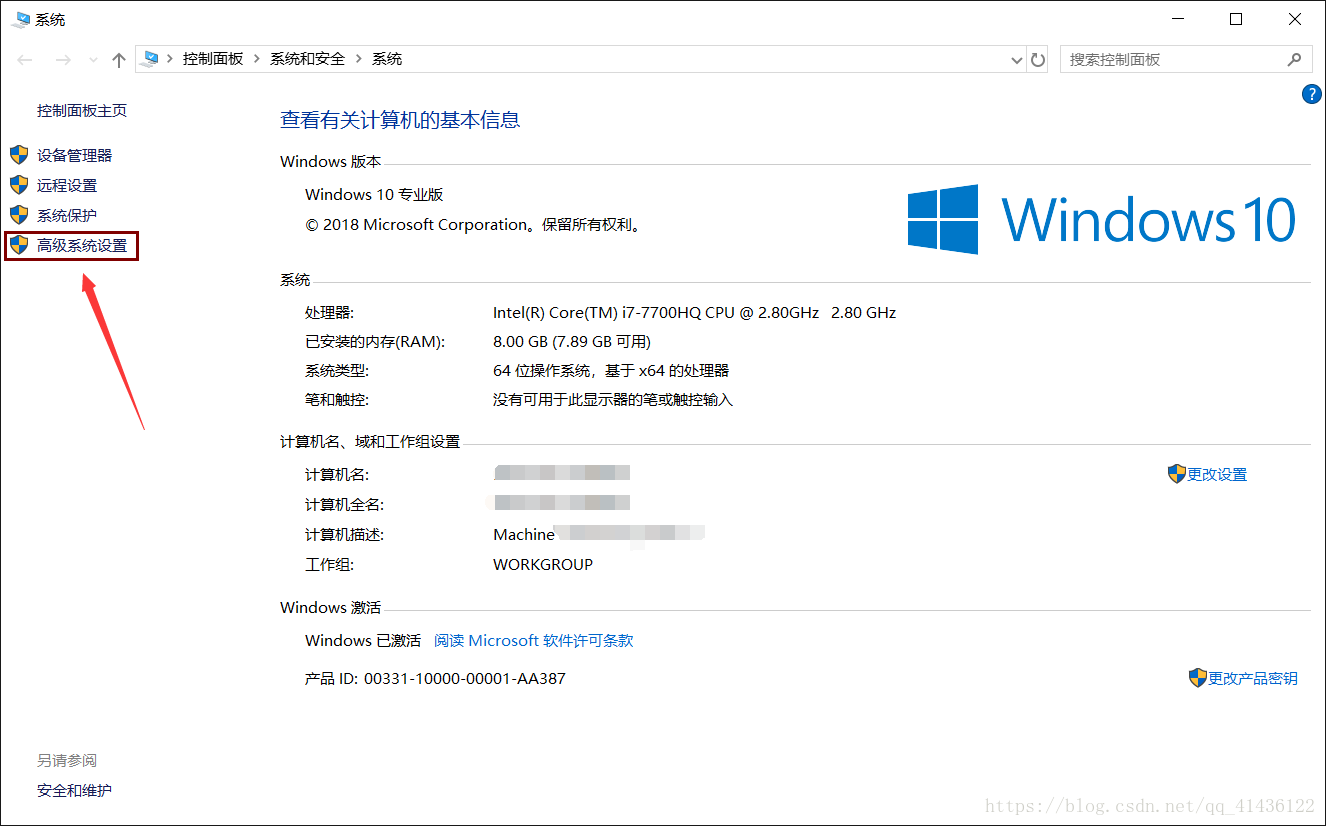
配置java環境變量 打開系統設置,點擊高級程序設置

QQ截圖20220523012313.jpg (74.12 KB, 下載次數: 232)
下載附件
2022-6-8 15:48 上傳
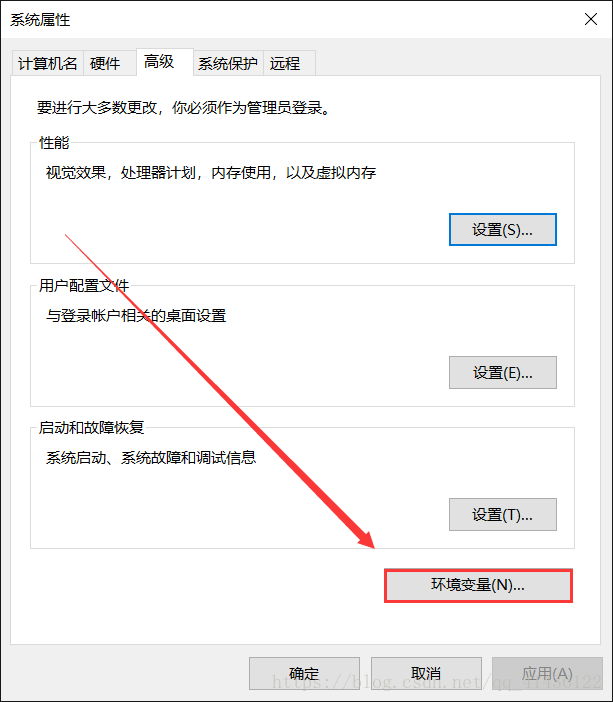
然后點擊環境變量
QQ截圖20220523190744.jpg (64.62 KB, 下載次數: 270)
下載附件
2022-6-8 15:48 上傳
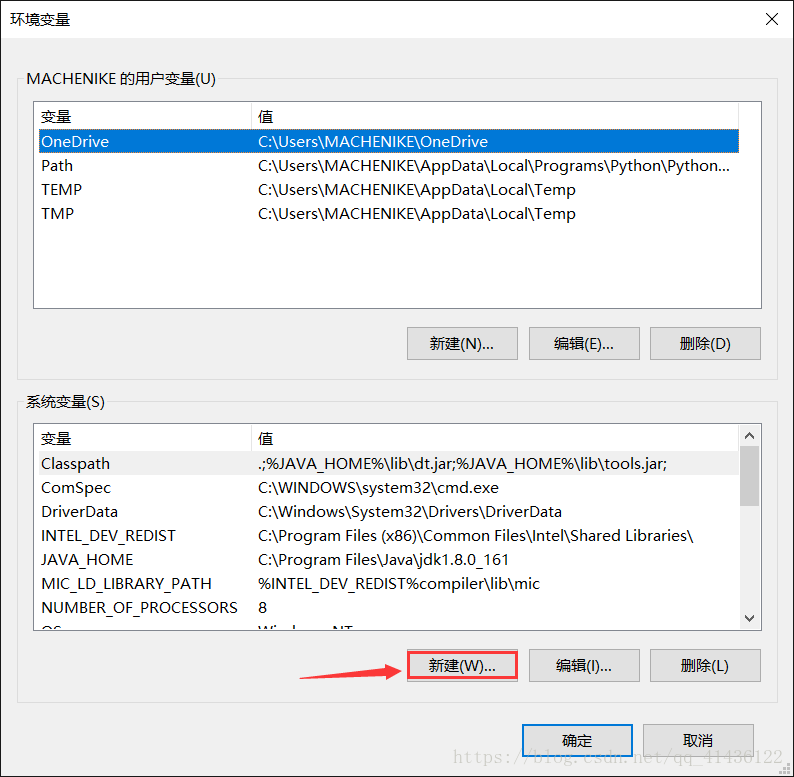
打開環境變量界面以后 點擊下方的新建(注意:下方系統變量的新建按鈕)
QQ截圖20220524120908.jpg (118.92 KB, 下載次數: 230)
下載附件
2022-6-8 15:48 上傳
JAVA_HOME變量新建JAVA_HOME變量(下方可復制) JAVA_HOME
QQ截圖20220524121136.jpg (33.94 KB, 下載次數: 219)
下載附件
2022-6-8 15:48 上傳
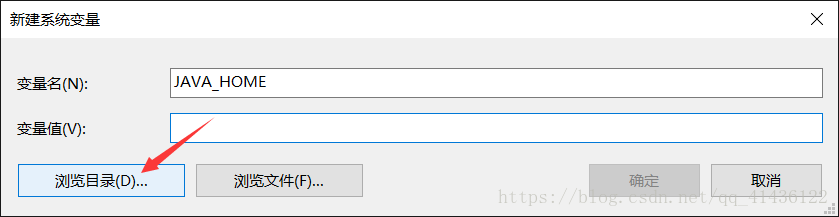
點擊瀏覽目錄,找到你剛才安裝時第一次更改的路徑(未修改的默認路徑為 C:\Program Files\Java\jdk xxxxx) (我的安裝比較早,所以圖片上顯示的是jdk1.8.0_161) 然后點擊確定。(注意:點擊確定以后要檢查一下,確保這個變量配置好了)
Path變量
找到系統變量中的path變量,選中,點擊編輯。
QQ截圖20220524122142.jpg (121.2 KB, 下載次數: 203)
下載附件
2022-6-8 15:48 上傳
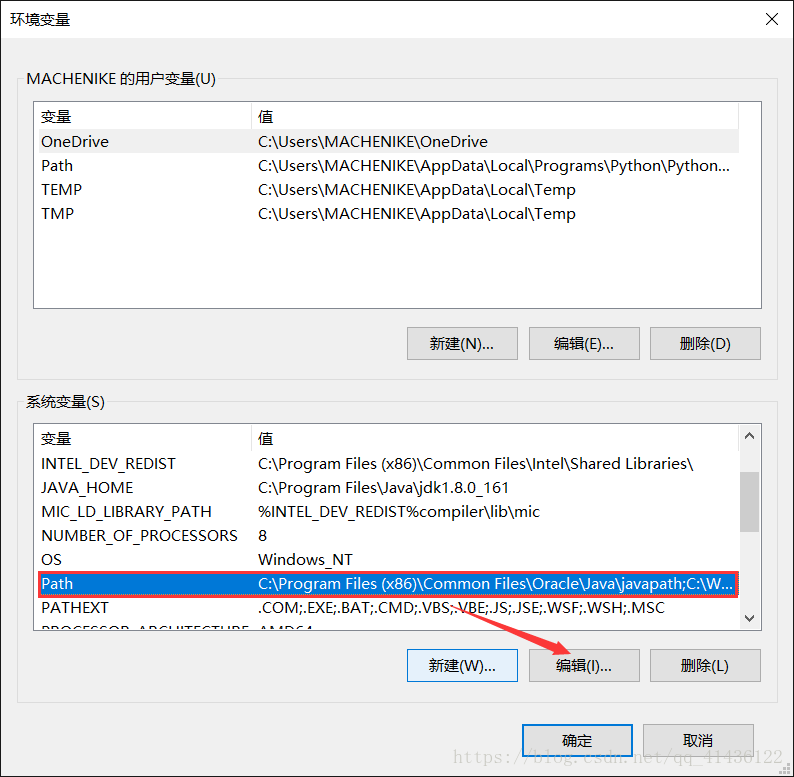 然后點擊新建(下方可復制,此處跟前面路徑無關) %JAVA_HOME%\bin
QQ截圖20220524122202.jpg (66.06 KB, 下載次數: 238)
下載附件
2022-6-8 15:48 上傳

繼續點擊新建,為了確保jre(運行)在你使用javaIDE的時候不產生問題,再新建一個變量 %JAVA_HOME%\jre\bin 再次注意:必須全是英文狀態下的字符。 點擊確定,然后確定。打開path變量確認一下是否已經成功保存變量。
ClassPath變量 方法和JAVA_HOME一樣,在初始界面點擊新建(下方可復制) ClassPath
.;%JAVA_HOME%\lib\dt.jar;%JAVA_HOME%\lib\tools.jar;
QQ截圖20220525132322.jpg (118.81 KB, 下載次數: 263)
下載附件
2022-6-8 15:48 上傳
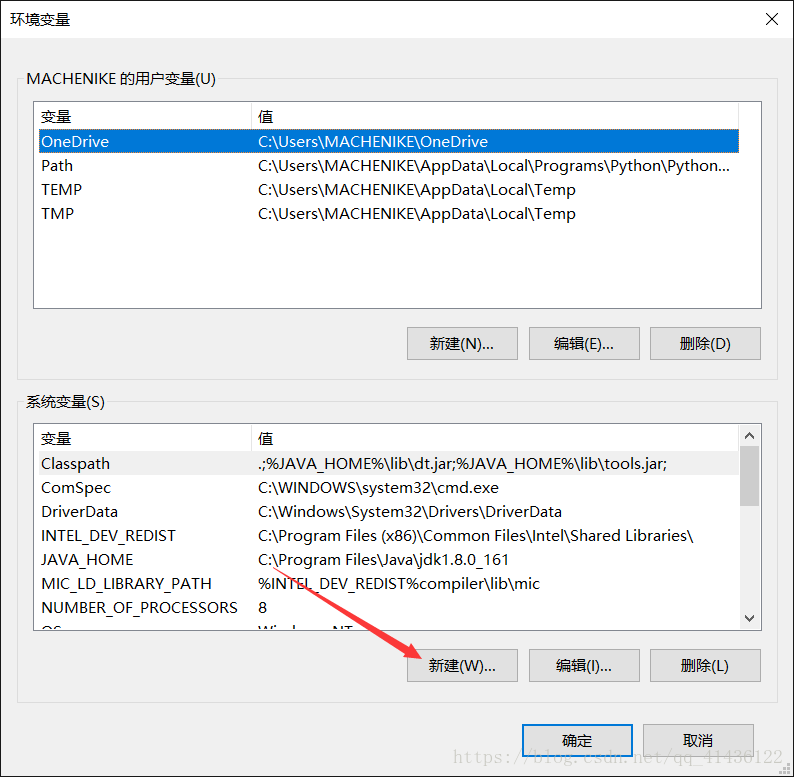
點 擊 確 認,然后關閉,重新打開,確認一下是否已經成功安裝。
備注:目前筆者在查找比較確切的classpath變量環境的配置值。(網絡上有各種版本)本文所用的配置值的依據底下有解釋 至此,大家一致認為的Java環境變量就配置完成了。你看懂了嗎?
java運行環境的驗證
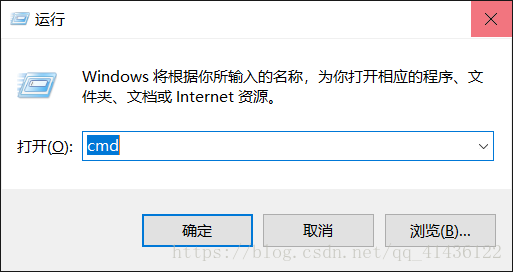
敲擊鍵盤的Windows + R 按鍵,打開運行提示框,輸入cmd(command簡寫,打開“小黑框”)
QQ截圖20220608154605.jpg (31.48 KB, 下載次數: 227)
下載附件
2022-6-8 15:48 上傳
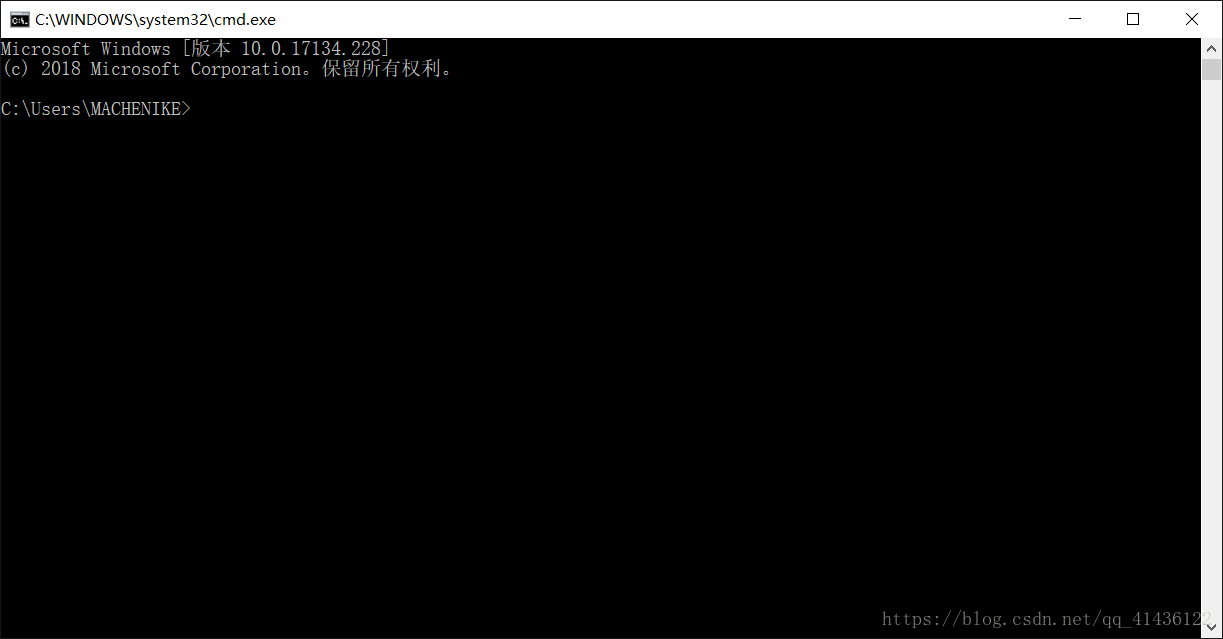 輸入java,驗證java安裝是否成功。 輸入java,驗證java安裝是否成功。
QQ截圖20220608154640.jpg (97.25 KB, 下載次數: 250)
下載附件
2022-6-8 15:48 上傳
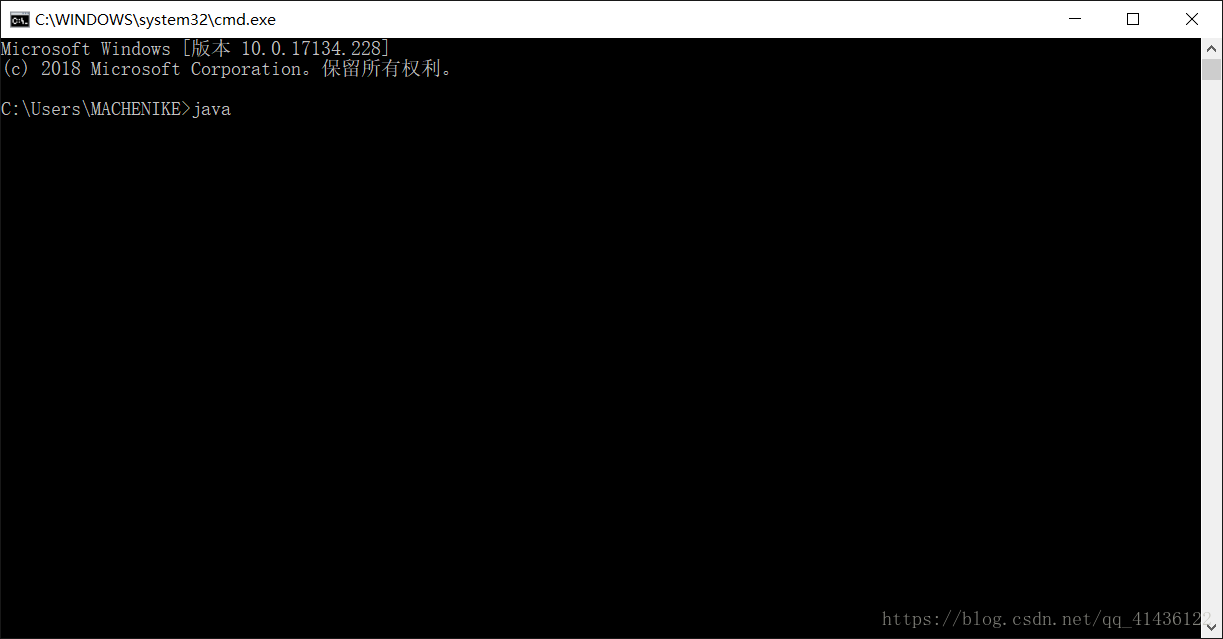
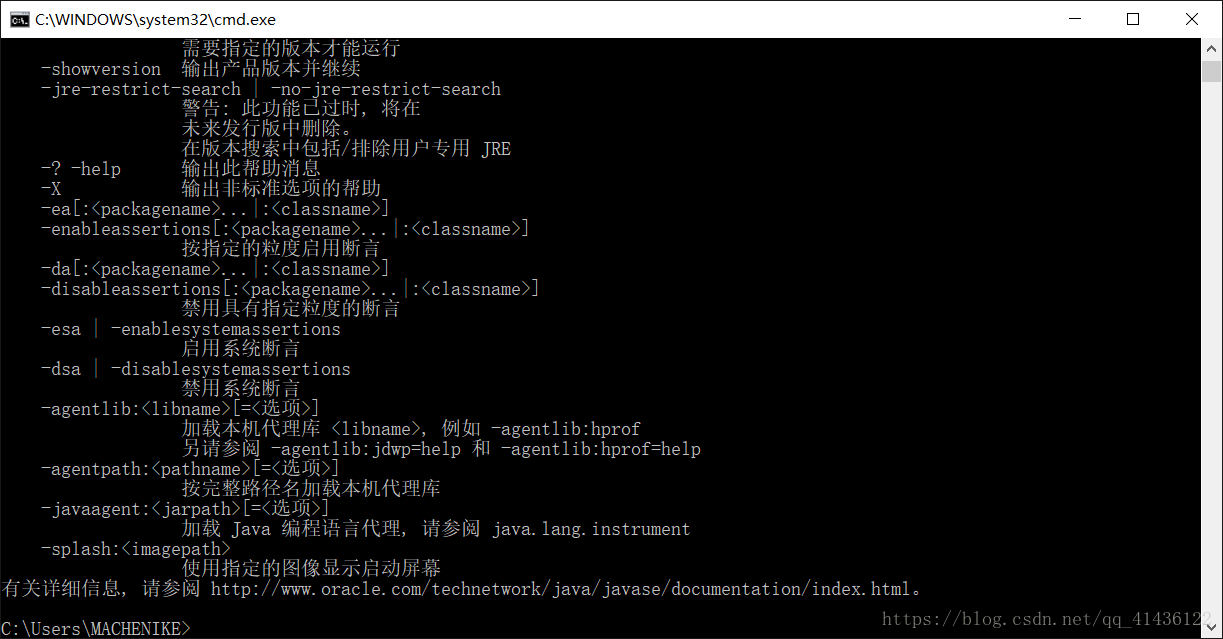
輸入javac,點擊回車
QQ截圖20220608154620.jpg (87.08 KB, 下載次數: 241)
下載附件
2022-6-8 15:53 上傳
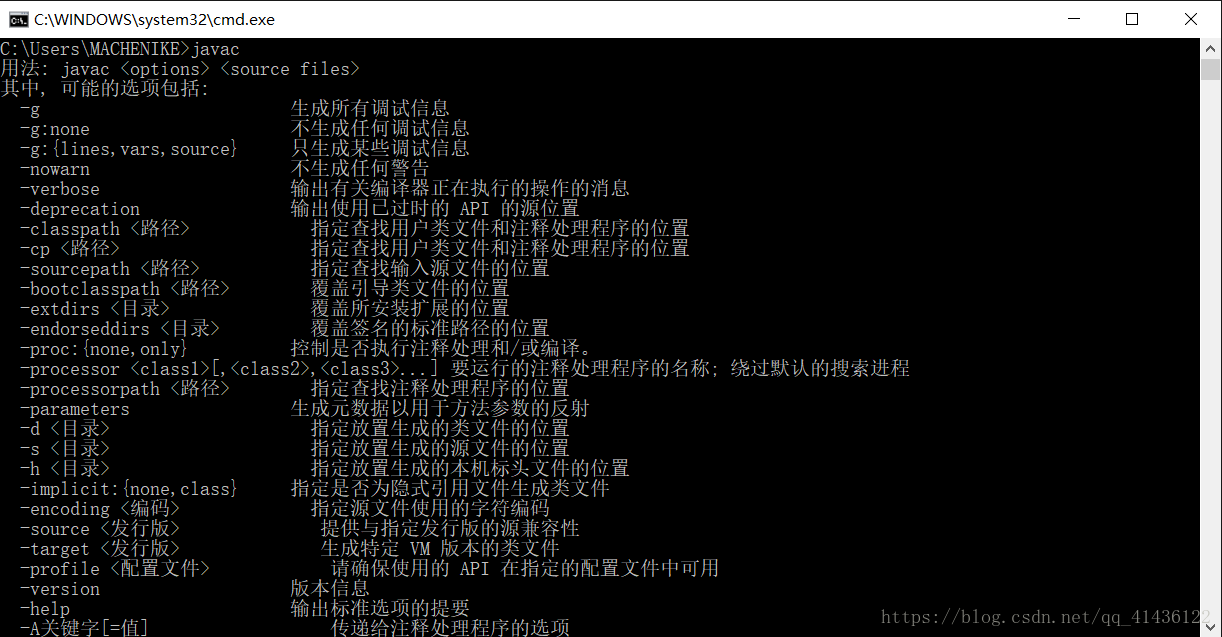
驗證完畢! | 










 收藏
收藏

